【U-Next】U-Nextで複数試合を同時に観るには?【同時視聴】
U-Nextで複数試合を同時に観るには?

概要
グーナーの皆さん、あけましておめでとうございます。
新シーズンが開幕しました!!
幸先のいいスタートが切れて、今シーズンへの期待がさらに高まってきていますが、その開幕戦で管理人は以下のことを疑問に思いました。
あれ?U-Nextだとどうやって複数試合を同時視聴すればいいんだ?
Spotv Nowでは複数のタブでログインすれば、2試合同時視聴ができましたが、今年から放映してくれるU-Nextはどうなっているのか、気になったので調べてみました。
こちらの記事はあくまで管理人が実際に試した結果をまとめたものになります。
公式で推奨されている視聴方法ではないことを把握した上で参考までにとどめていただき、 自己責任で実施ください。
エンジニアである管理人的にはグリッチ(システムのバグを使用した裏技)だと思いますので、もし気にされる方は公式に対応されるまで待たれた方がいいかと思います。
確認環境
ひとまず 以下の環境で確認します。
また確認のタイミングで見逃し配信しかありませんでしたので、ライブだとまた状況が変わる可能性があります。
この点につきましては、また後日確認します。
複数同時視聴方法
おそらく視聴方法としてはいくつかあるかと思いますが、ここでは視聴環境ごとにまとめていきます。
パソコンで複数視聴する場合
(90%) 複数タブを開き、それぞれで再生する
パソコンの画面が大きい、複数ディスプレイがある方はこちらでいいかと思います。
やり方は簡単でお使いのブラウザでU-Nextを2つ別々のタブあるいはウィンドウで開き、それぞれで再生するだけです。
2試合までは問題なく再生できることを確認していますので、パソコンがある方はこの方法が一番確実かと思います。
パソコンとタブレット/スマートフォンで複数同時視聴する場合
(70%) 同一アカウントでそれぞれ視聴する
同一アカウントでも複数端末でライブ視聴可能なことは確認できています。
8/18早朝の試合では、iPadでEverton vs Brighton, パソコンで Arsenal vs Wolvesを視聴しましたが、問題なく視聴ができました。
恐らく注意すべきは次に説明するファミリーアカウントの際と同じく, iOS, Androidの端末から先に視聴を始め, その後パソコン側で視聴することです。
そうすることで、iOS, Android側の認証を通したまま、パソコン側でも視聴することができます。
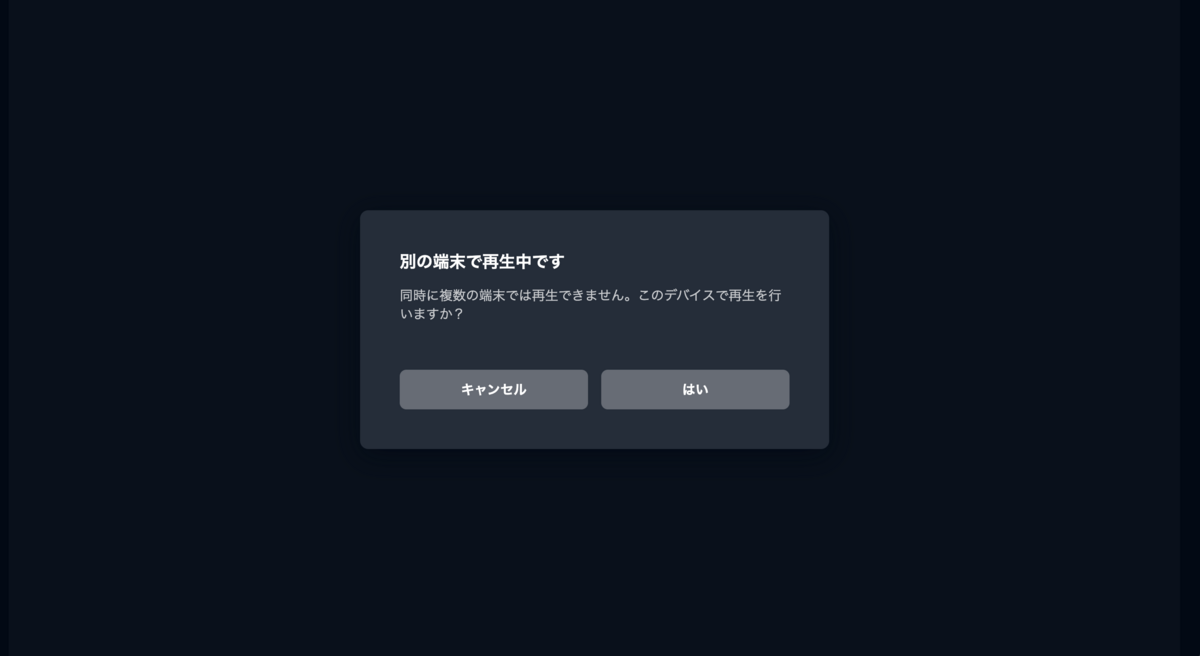
パソコン側で視聴開始する際に、以下のような承認ボタンを求められますが、そのまま"はい"を押しても、先に再生した端末側はそのまま再生を続けてくれます。
(90%) ファミリーアカウントを作成して、複数アカウントで視聴する (特にAndroidユーザの方向け)
こちらのU-Next登録方法 & サッカーパック購入方法紹介記事で触れましたファミリーアカウントが一番確実のようです。
arsenaljapancommunity.hatenablog.com
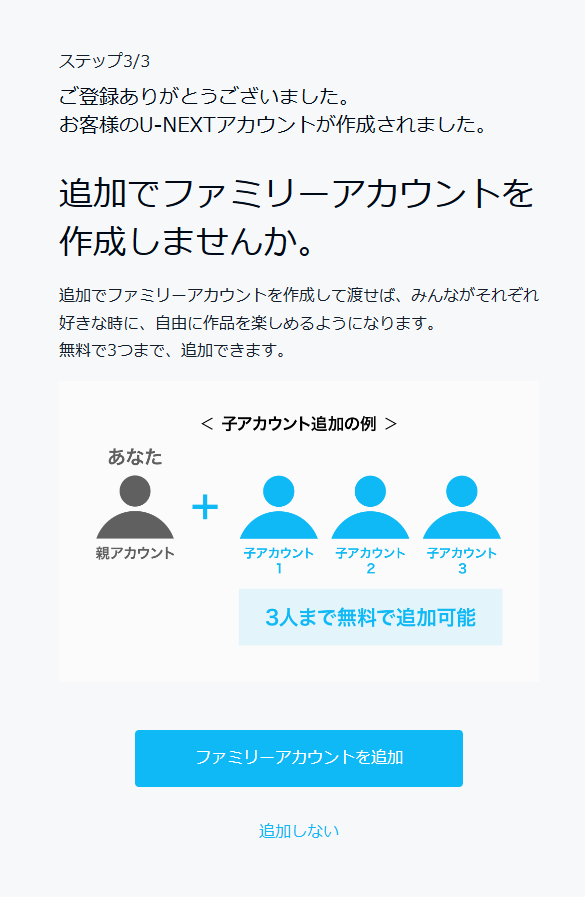
ファミリーアカウントは最大で3アカウント作成可能で、作成すればアカウント間での月額パック、サッカーパックが共有できるようです。
管理人は試しにMacbook, iPad, Pixelの3台で試しに観れるか確認しましたが、少しコツはあるものの3試合同時に観ることができました。
注意すべきポイントは, iOS, Androidの端末から先に視聴を始め, その後パソコン側で視聴することです。
そうすることで、iOS, Android側の認証を通したまま、パソコン側でも視聴することができます。 (かなりグリッチに近い話になりますので、自己責任でお願いします。)
パソコン側で視聴開始する際に、以下のような承認ボタンを求められますが、そのまま"はい"を押しても、先に再生した端末側はそのまま再生を続けてくれます。
ここまではメインアカウントで二つの端末にログインした場合と同じですが、なぜこの方法の方が確度が高いのかと言うと、実はAndroidの場合だと、パソコンで視聴中の状態ではAndroid端末でサッカーパックで視聴可能なコンテンツが見られないことがあるからです。
恐らくコンテンツ表示時にアカウントの有無と利用状況などを確認しており、それが理由で表示されなくなるのだと思われます。
そこで試しにファミリーアカウントを作成してログインした場合この現象が発生しなかったので、こちらの方法をおすすめとさせていただきます。
ファミリーアカウント作成方法
パソコンの場合
パソコンの場合はまず画面左上にあるメインアカウントと表示されている場所をクリックします。
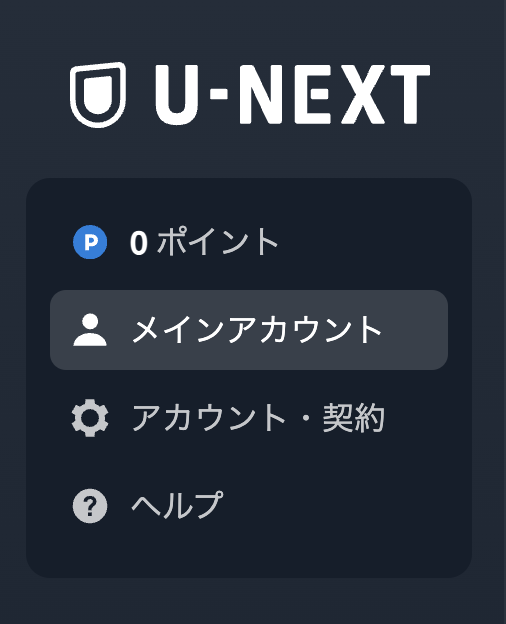
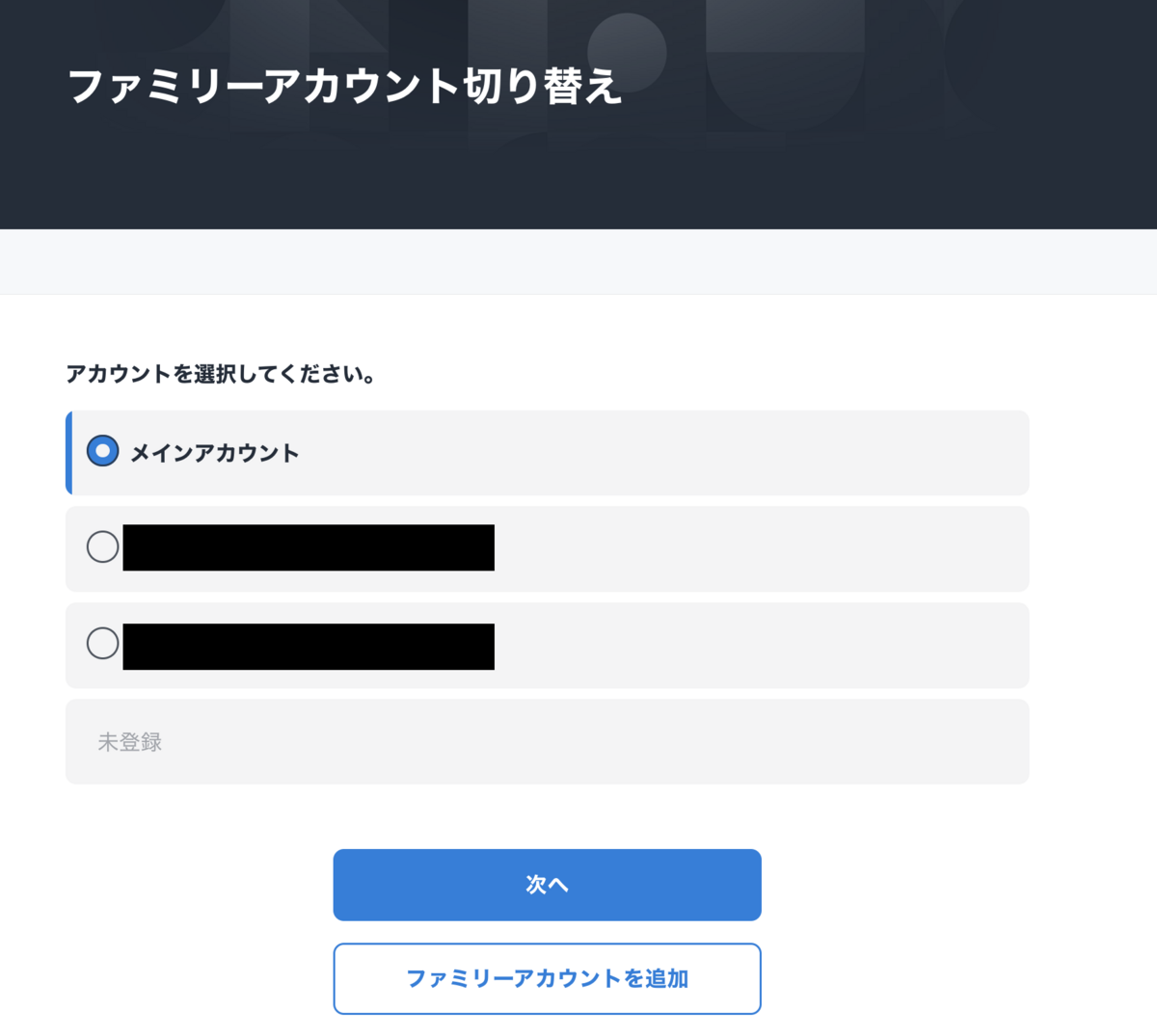
するとアカウント切り替え画面が出てきます。
すでに別のアカウントがある場合はこの画面から切り替えができますが、この画像下側にある通り、ファミリーアカウントからメインアカウントへ切り替える際には4桁のセキュリティコードが必要になりますのでお気をつけください。
この章ではアカウント作成の手順を説明していますので、引き続き一番下のファミリーアカウント追加をクリックします。
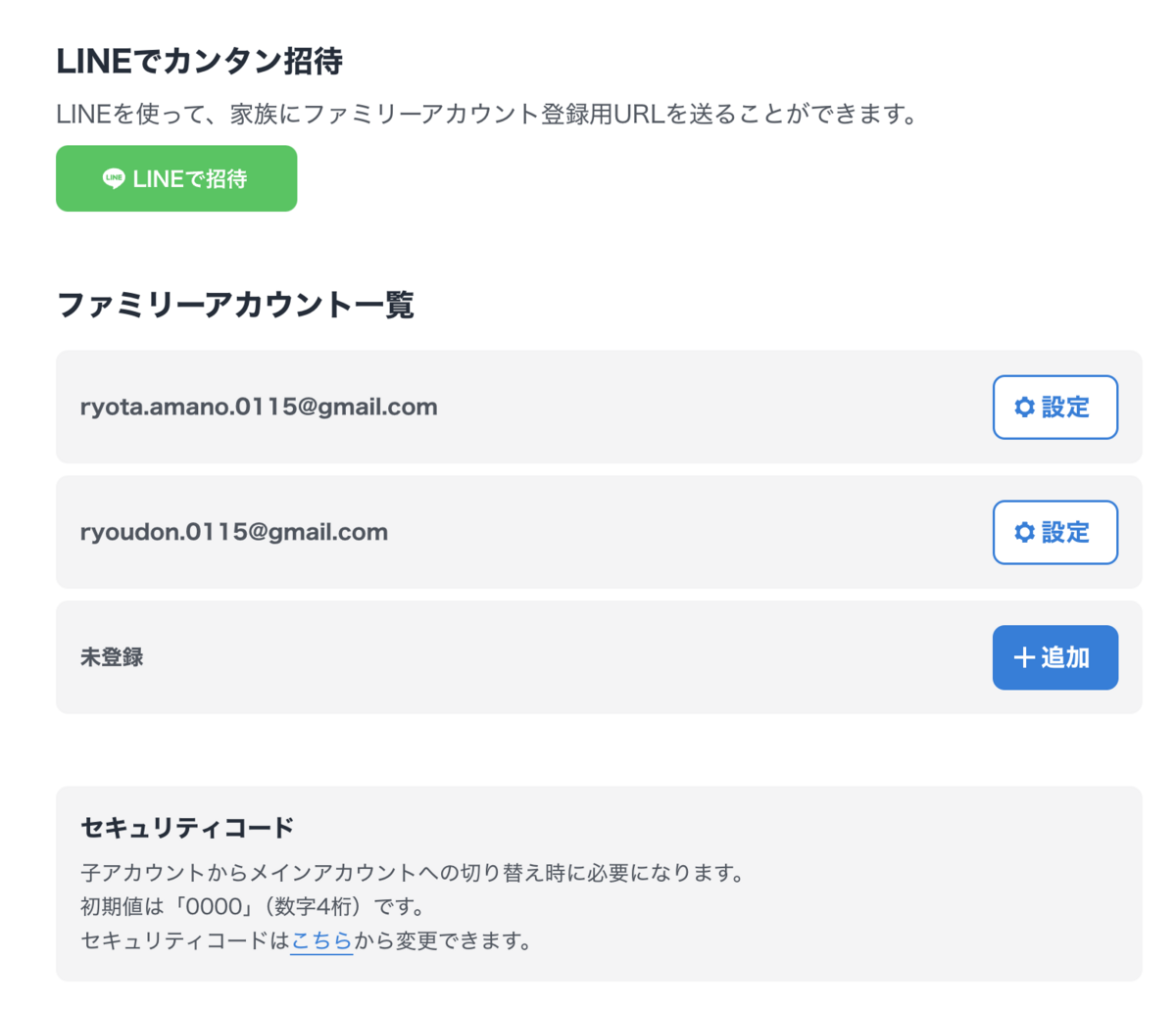
するとアカウント一覧が表示されますので、青くなっている追加ボタンをクリックします。
(Lineからの追加も可能ですが、こちらはスマートフォンの場合の方で説明します)
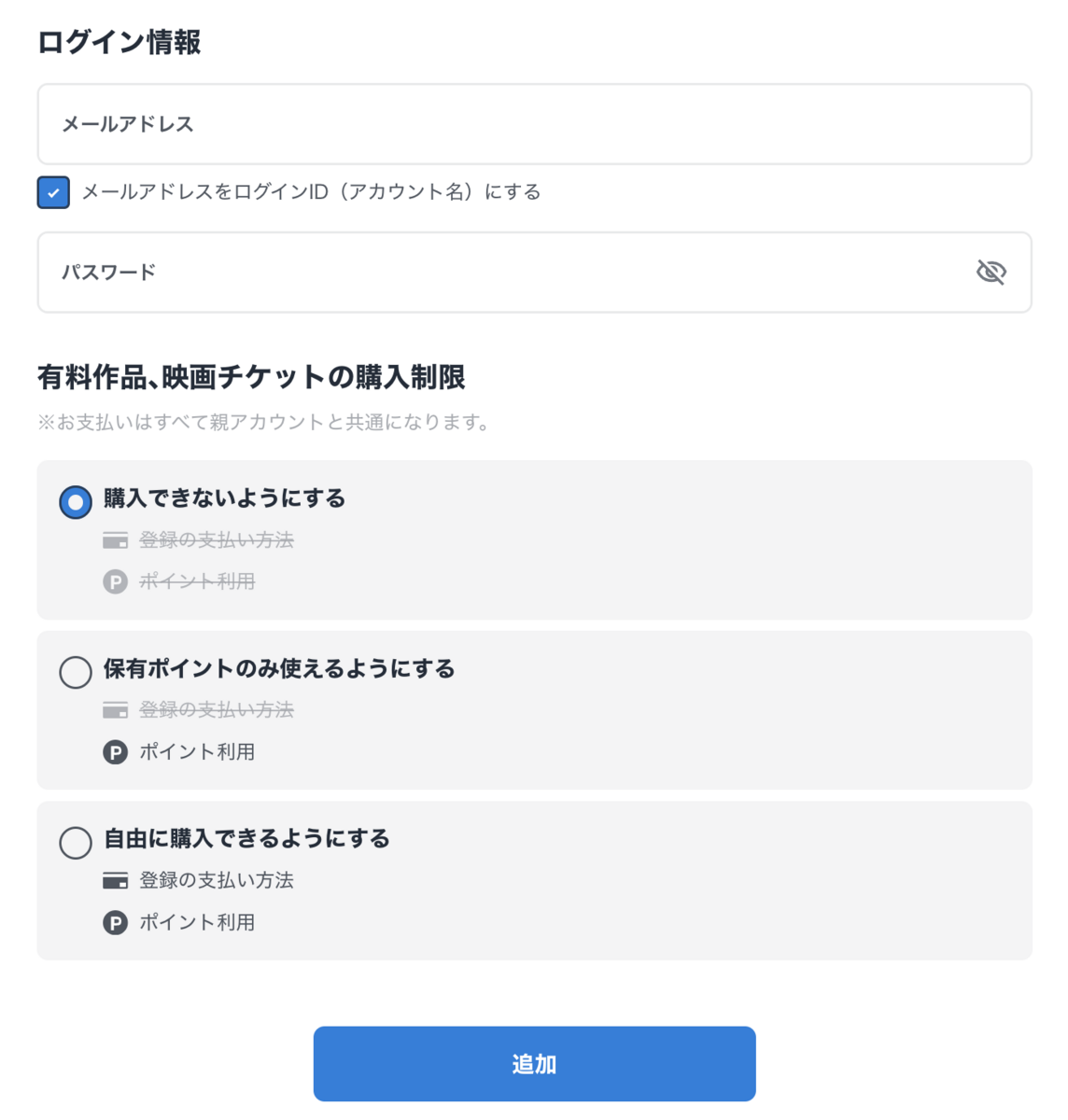
あとはメインアカウントとは違うメールアドレスを入力し、パスワードを設定すれば登録完了です。
スマートフォンの場合
スマートフォンの場合はまずはアカウント設定のページに移動します。
下の画像のように、トップページ右上にあるアカウントマークをタップします。

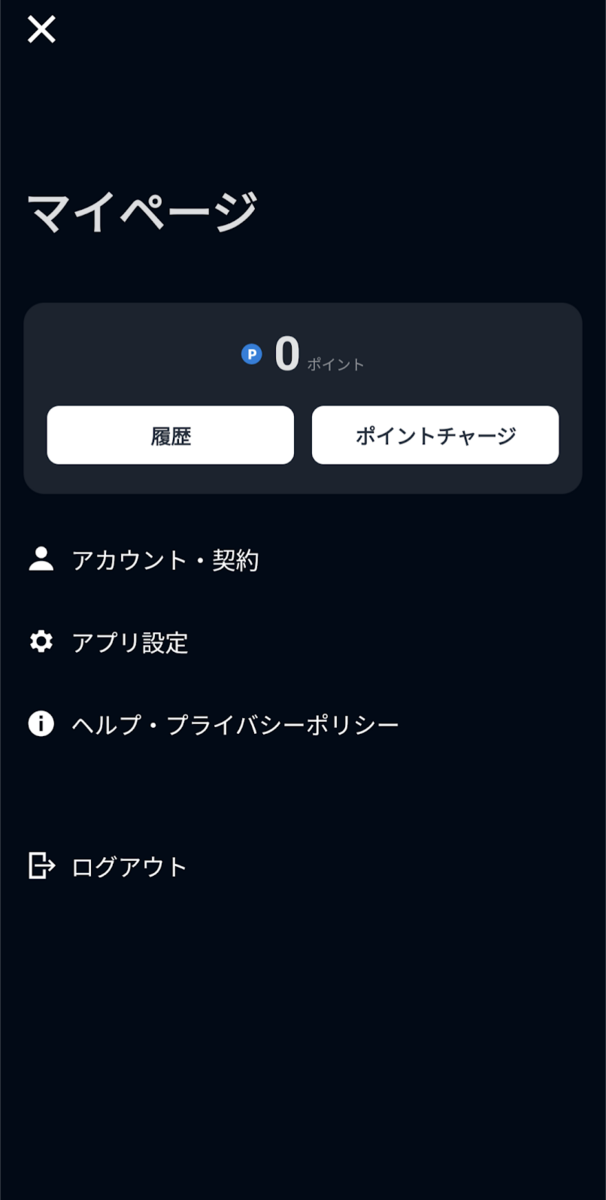
すると下のようにマイページに移動します。
次に一番上の"アカウント・契約"をタップします。
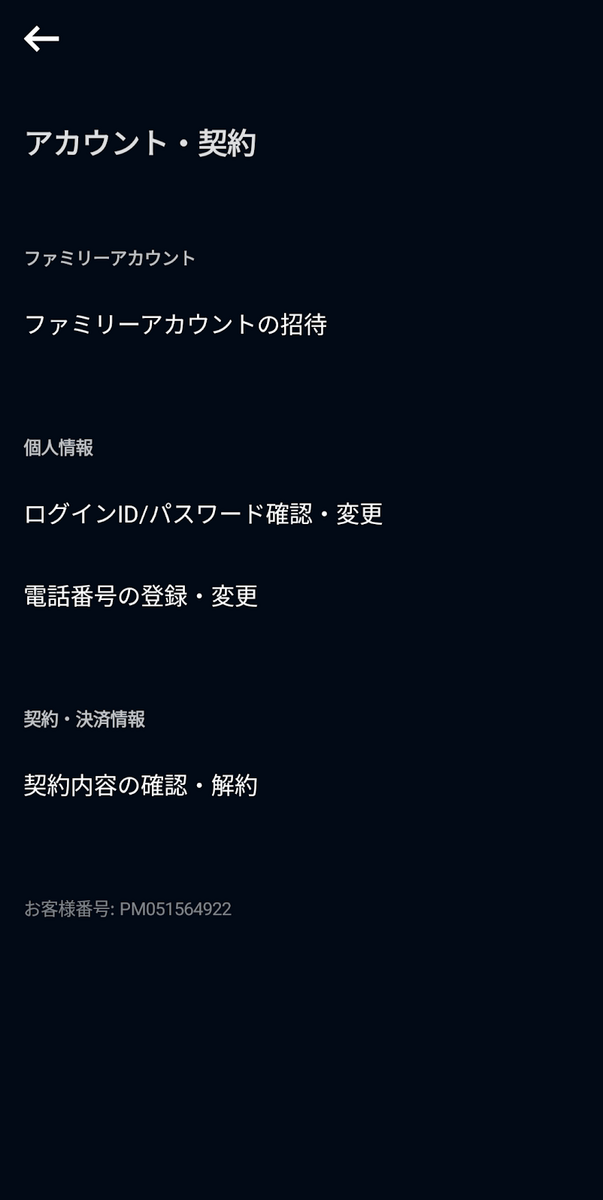
アカウント・契約のページに行くと一番上にある"ファミリーアカウントの招待"をタップします。
ファミリーアカウント招待のページが下のようになっています。
もしLineのリンクを送って他の方に登録してもらう場合は、そのままこのページから招待のボタンを押せばいいのですが、
ここではそのまま自分で登録する方法を説明していきます。
一番下にある"Webサイトを開く"をタップします。
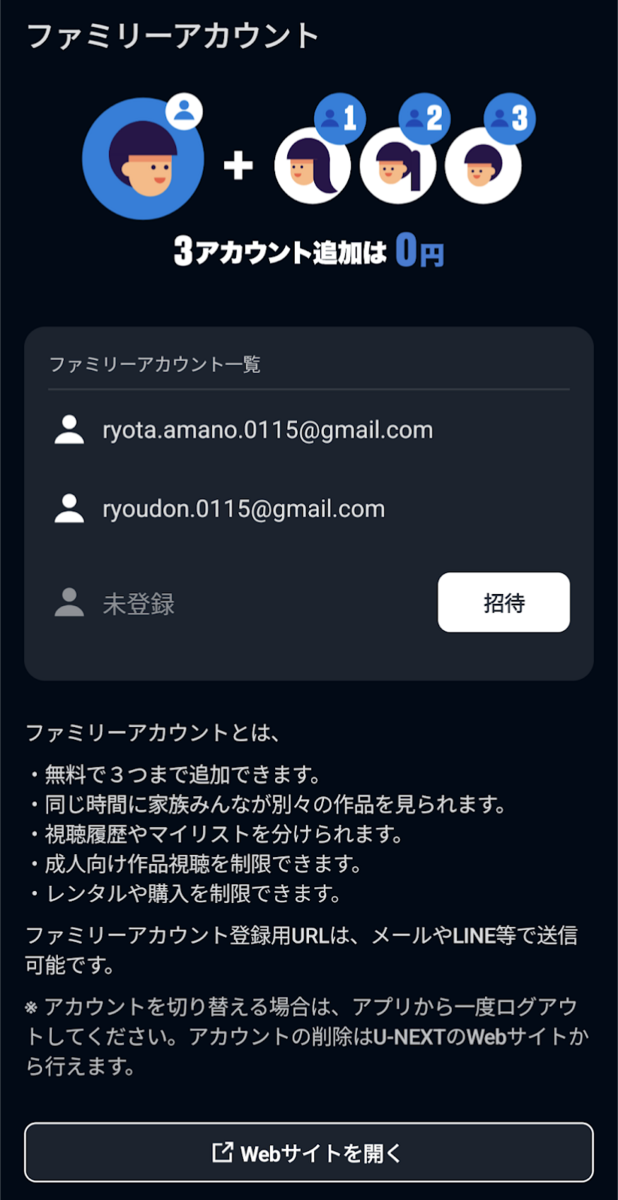
するとブラウザ上にこちらのような画面が表示されます。
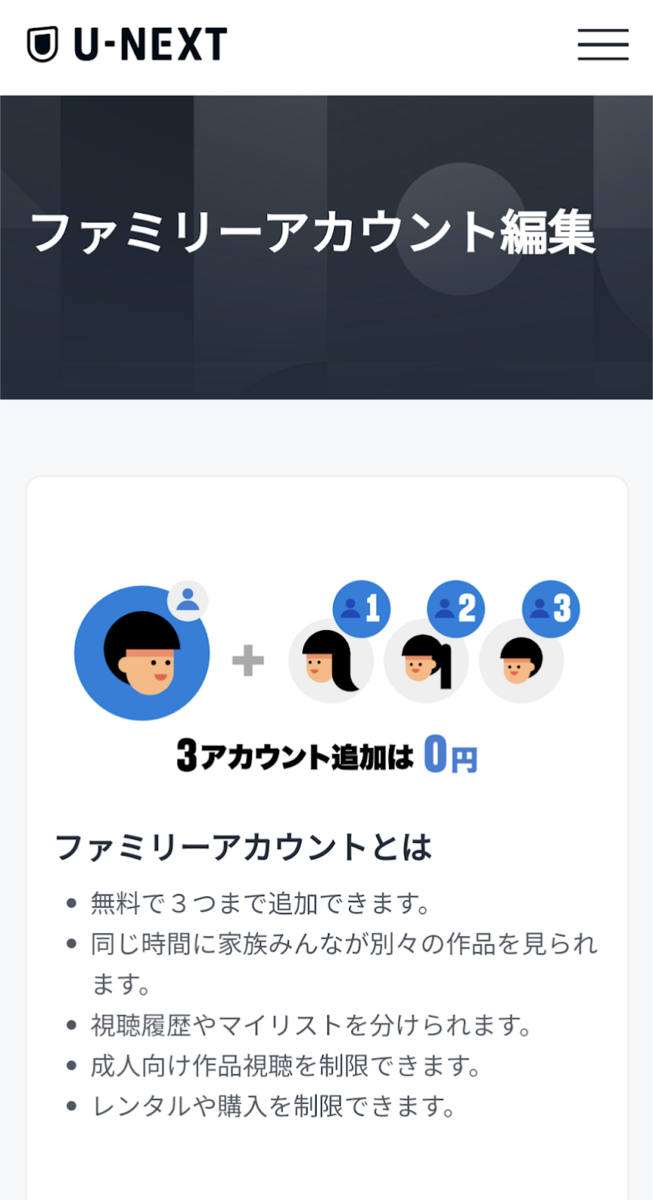
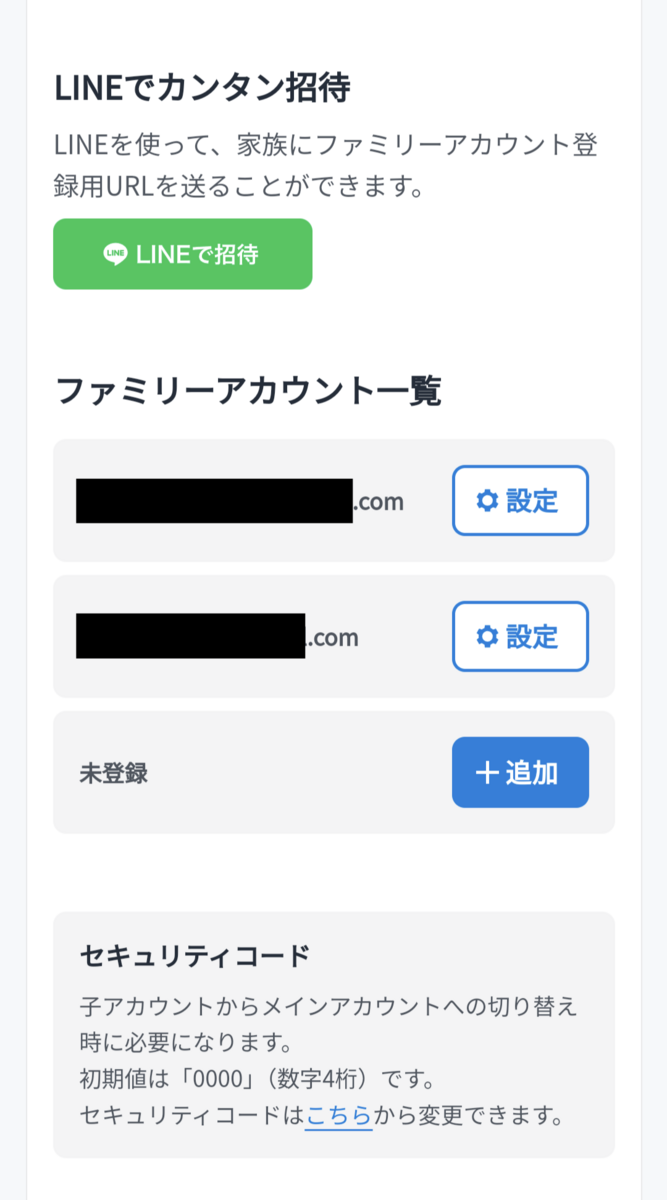
このページをそのまま下に進むとファミリーアカウントの一覧が表示されます。
新規に追加するので青くなっている追加ボタンをタップします。
するとあとは登録するメールアドレスとパスワードが必要になりますので、そちらを入力してアカウント登録をタップすれば登録完了になります。
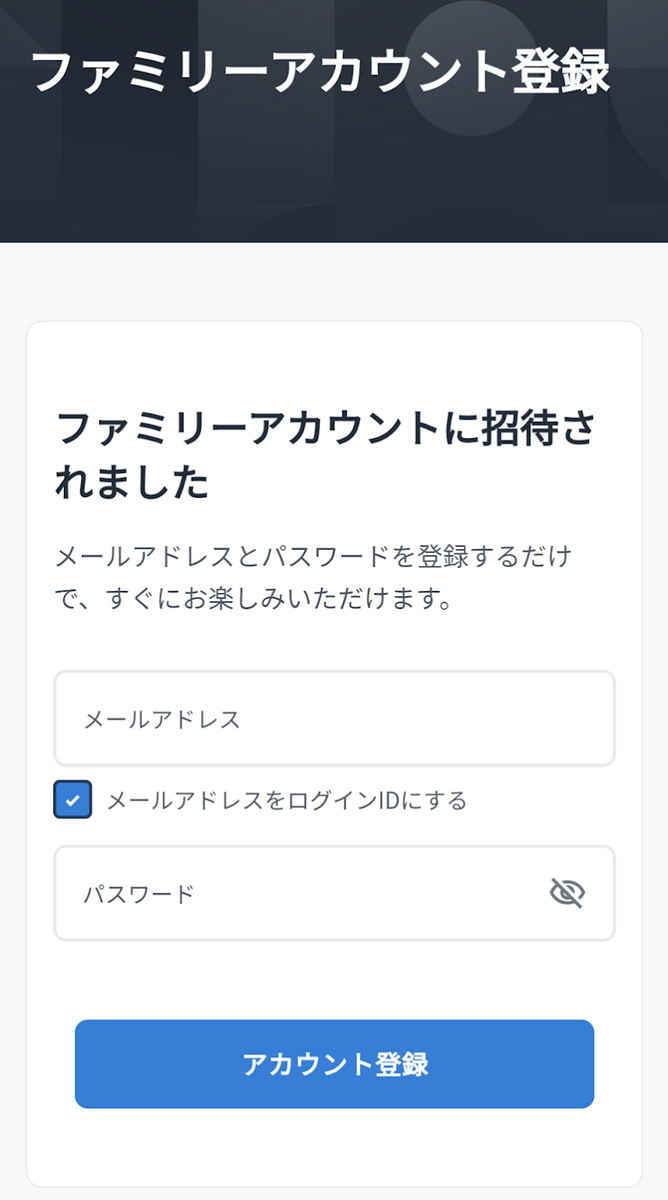
これでアカウントの追加が完了になります。
アカウント切り替え方法
パソコンの場合
パソコンの場合は簡単です。
上のアカウント追加方法の最初で登場したこちらの画面で切り替えたいアカウントを選択し、次へを押すだけです。
これで切り替えが完了になります。
上でも説明しましたが、ファミリーアカウントからメインアカウントへの切り替えの際にのみセキュリティコードが必要になることには気をつけてください。
スマートフォン/タブレットの場合
スマートフォン/タブレットは一度ログアウトした後にログインの必要があります。
ログアウトはアプリ画面トップの右上からマイページ
マイページの一番下にあるログアウトをタップするだけです。
ログインはトップページにログインはこちらと言う部分がありますので、これをタップし、先ほど登録したメールアドレス、パスワードを入力するだけです。
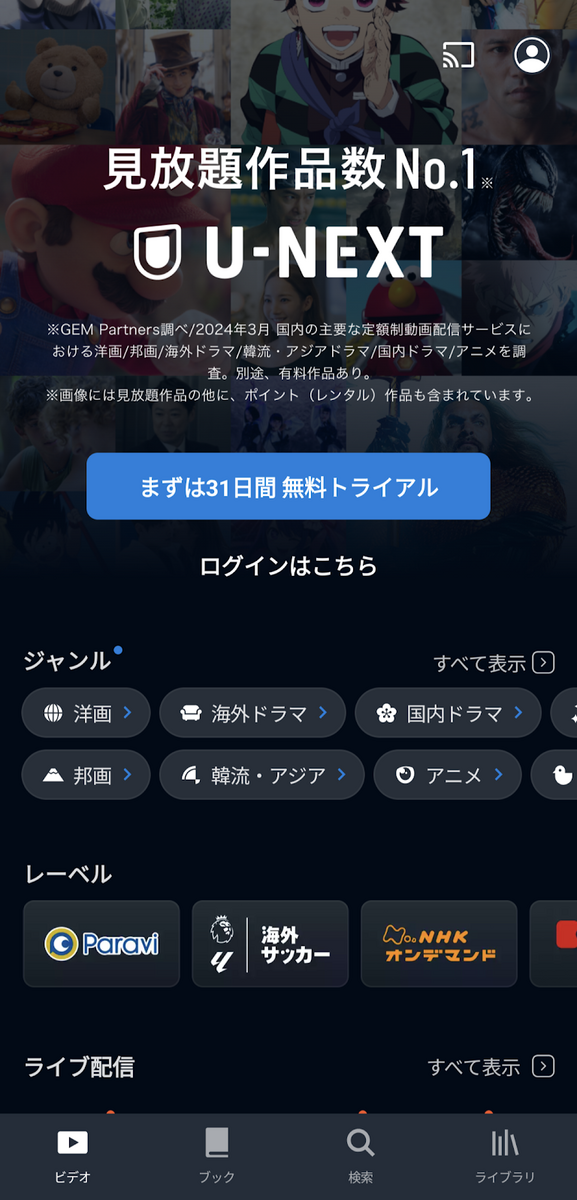
これでアカウントの切り替えが完了になります。
最後に
以上で複数試合を同時に視聴する方法をまとめてみました。
恐らく今回の内容はグリッチになります。
なのであくまで自己責任での使用をお願いします。
ではでは。
